
Скачать Snipping Tool – бесплатное программное обеспечение для захвата экрана и аннотирования для Windows, Mac, Android и iOS
Snipping Tool — это лёгкое, бесплатное утилитарное программное обеспечение, разработанное для упрощения процесса захвата и обмена скриншотами на разных платформах. Независимо от того, документируете ли вы ошибку, создаёте учебные материалы или делитесь быстрым обновлением, этот инструмент предлагает быстрый и безопасный способ делать прямоугольные, произвольные, оконные или полноэкранные вырезки. Благодаря встроенным инструментам аннотации, таким как ручки, маркеры, текстовые подписи и стрелки, Snipping Tool помогает выделять ключевые детали непосредственно на ваших скриншотах. Приложение поддерживает бесшовную интеграцию с буфером обмена и позволяет мгновенно сохранять изображения на устройстве в популярных форматах, таких как PNG, JPEG и BMP. Идеально подходит для студентов, профессионалов и обычных пользователей, Snipping Tool сочетает простоту использования с необходимой функциональностью — делая его предпочтительным выбором для повседневных задач захвата экрана.
Ключевые функции Snipping Tool
Snipping Tool выделяется как надёжное и эффективное решение для захвата экрана благодаря продуманному дизайну и ориентированным на пользователя функциям. Одним из самых отмечаемых аспектов является разнообразие режимов вырезки: пользователи могут выбирать прямоугольные вырезки для точных выделений, произвольные вырезки для нерегулярных форм, вырезки окон для захвата отдельных окон приложений и полноэкранные захваты для комплексных скриншотов. Эта гибкость гарантирует, что независимо от того, подчёркиваете ли вы конкретное сообщение об ошибке или документируете весь рабочий процесс, вы сможете адаптировать захват под свои точные потребности.
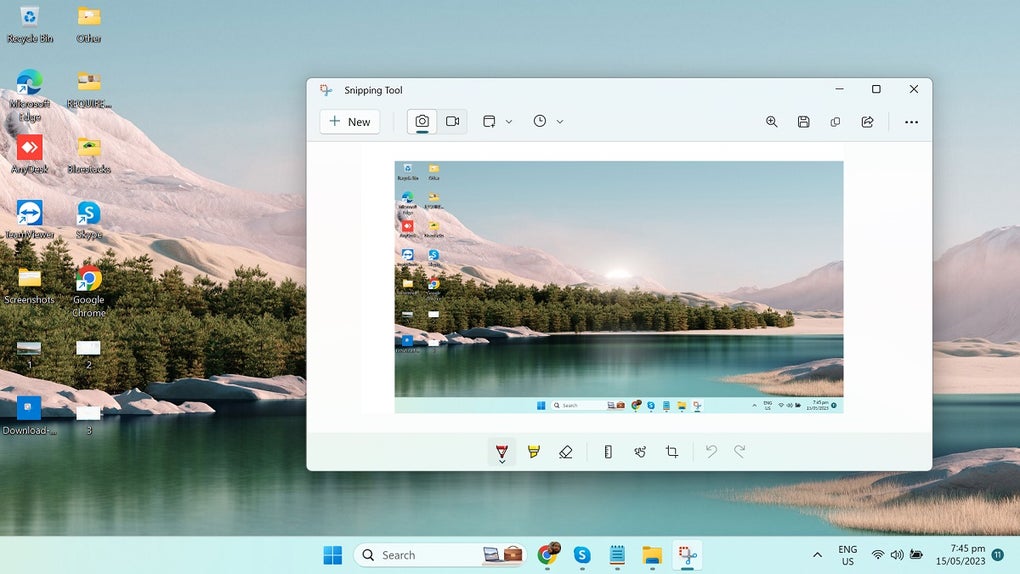
Другой важной силой являются инструменты аннотации. После захвата вырезки пользователи могут сразу улучшать изображение, используя различные варианты. Встроенный инструмент‑ручка позволяет рисовать от руки, а маркер привлекает внимание к важным участкам. Вы также можете вставлять текстовые блоки, добавлять стрелки и рисовать формы, чтобы направлять зрителей через ваш скриншот. Эти функции особенно полезны для преподавателей, создающих учебные материалы, ИТ‑команд, сообщающих о проблемах, или удалённых сотрудников, делящихся обновлениями проектов.
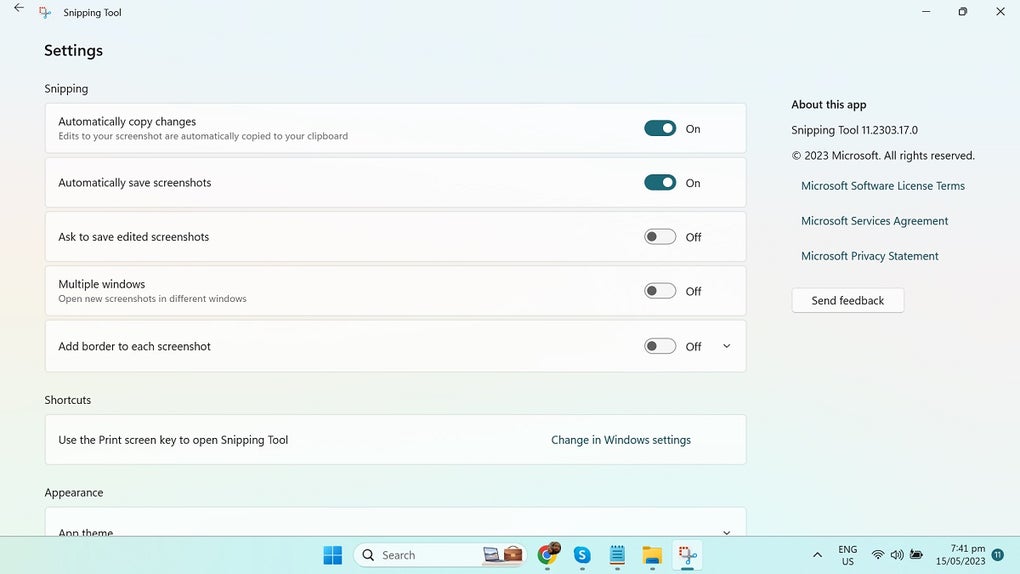
Snipping Tool также поддерживает быстрое распространение через буфер обмена, что означает возможность копировать вырезку напрямую в буфер и вставлять её в электронные письма, документы или мессенджеры без предварительного сохранения файла. Для тех, кто предпочитает сохранять запись, инструмент позволяет сохранять скриншоты непосредственно на устройстве с настраиваемыми именами файлов и местоположениями. Кроме того, программное обеспечение включает базовые инструменты редактирования, такие как обрезка и изменение размера, позволяя вносить небольшие корректировки без необходимости открывать отдельный графический редактор. Все эти возможности реализованы через чистый, минималистичный интерфейс, не требующий обучения — идеальный для пользователей любого уровня.
Как установить и использовать Snipping Tool
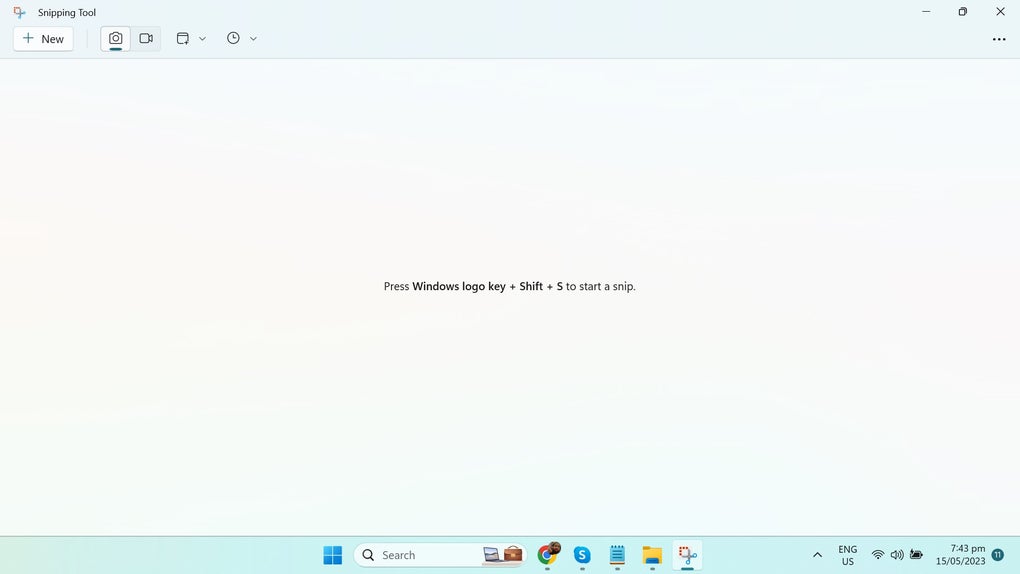
Установка и использование Snipping Tool просты, особенно для пользователей Windows. На большинстве современных версий Windows 10 и Windows 11 инструмент уже встроен в операционную систему и доступен через меню Пуск, если ввести «Snipping Tool». После открытия вы увидите простой интерфейс с четырьмя вариантами вырезки: New, Mode и выпадающее меню для выбора предпочтительного типа захвата.
Чтобы начать захват, нажмите «New» и выберите нужный режим вырезки. Например, выберите «Rectangular Snip», чтобы перетащить рамку вокруг области, которую хотите захватить, или «Window Snip», чтобы кликнуть по конкретному окну приложения. После захвата вырезка появляется в новом окне, где вы можете сразу приступить к аннотированию с помощью инструментов на верхней панели. Вы можете менять цвета ручки, регулировать толщину, добавлять текст или выделять области маркером.
Когда вы будете довольны результатом, сохраните файл, выбрав «File» > «Save As» и указав предпочтительный формат — PNG, JPEG, BMP или GIF. При желании используйте кнопку «Copy», чтобы скопировать изображение в буфер обмена для мгновенного использования в других приложениях. Для пользователей Mac, Android или iOS аналогичный функционал доступен через встроенные инструменты, такие как Screenshot в macOS, или сторонние приложения, повторяющие опыт Snipping Tool. Хотя оригинальный инструмент эксклюзивен для Windows, несколько бесплатных альтернатив в App Store и Google Play предлагают похожие возможности с кроссплатформенной поддержкой.
Совместимость и системные требования
Snipping Tool в первую очередь разработан для операционных систем Windows, полностью совместим с Windows 7, Windows 8, Windows 10 и Windows 11. Он эффективно работает как на 32‑bit, так и на 64‑bit системах и требует минимальных ресурсов, что делает его идеальным для старых или слабых машин. Программное обеспечение не требует установки из внешних источников, так как предустановлено на большинстве Windows‑устройств, обеспечивая безопасный и беспроблемный опыт.
Для пользователей других платформ встроенные инструменты скриншотов на Mac (Command + Shift + 4), Android (Power + Volume Down) и iOS (Side Button + Volume Up) предоставляют сопоставимую функциональность. Однако у этих инструментов отсутствуют продвинутые возможности аннотации, присутствующие в Snipping Tool. Чтобы достичь аналогичных результатов на не‑Windows‑устройствах, пользователи могут скачать бесплатные сторонние приложения, такие как Skitch, Lightshot или Snapseed, которые предлагают расширенные возможности редактирования и обмена.
Несмотря на ограничения платформы, Snipping Tool остаётся топ‑выбором для пользователей Windows благодаря надёжности, скорости и бесшовной интеграции с ОС. Его лёгкий дизайн не замедляет устройство, и он полностью бесплатен без рекламы и встроенных покупок. Регулярные обновления от Microsoft гарантируют безопасность и совместимость с новыми функциями системы, делая его надёжным помощником для ежедневных задач.
Плюсы и минусы Snipping Tool
- Плюсы:
- Полностью бесплатный и безопасный, без рекламы и скрытых расходов
- Простой, интуитивный интерфейс, подходящий как для новичков, так и для экспертов
- Несколько режимов вырезки: прямоугольный, произвольный, оконный и полноэкранный
- Мощные инструменты аннотации: ручки, маркеры, текст, стрелки, формы
- Быстрое копирование в буфер обмена для мгновенного обмена
- Базовые функции редактирования, такие как обрезка и изменение размера
- Предустановлен на большинстве систем Windows — без необходимости загрузки
- Лёгкий и быстрый, с минимальным влиянием на производительность системы
- Минусы:
- Доступен только для Windows; нет нативной версии для Mac, Android или iOS
- Отсутствуют продвинутые инструменты редактирования, характерные для профессионального ПО
- Невозможность прямого сохранения в облачные сервисы (например, OneDrive, Google Drive)
- Ограниченный набор форматов файлов (нет поддержки PDF или SVG)
- Отсутствует встроенный таймер или функция задержки для запланированных захватов
- Базовые эффекты и фильтры для изображений отсутствуют
Часто задаваемые вопросы (FAQ)
Как открыть Snipping Tool в Windows?
Вы можете открыть Snipping Tool, нажав клавишу Windows, введя «Snipping Tool» и выбрав приложение из результатов поиска. Кроме того, его можно найти в меню Пуск в разделе «Windows Accessories». Если он недоступен, убедитесь, что ваша Windows обновлена до последней версии.
Можно ли использовать Snipping Tool на Mac или мобильных устройствах?
Snipping Tool доступен только на Windows. Однако пользователи Mac могут воспользоваться встроенным инструментом скриншотов (Command + Shift + 4), а пользователи Android/iOS — своей нативной функцией захвата экрана. Для расширенных возможностей рассмотрите бесплатные приложения, такие как Lightshot или Skitch.
Какие форматы файлов поддерживает Snipping Tool?
Snipping Tool позволяет сохранять скриншоты в форматах PNG, JPEG, BMP и GIF. Это стандартные форматы, подходящие для большинства целей обмена и документирования.
Безопасно ли скачивать и использовать Snipping Tool?
Да, Snipping Tool — безопасная, бесплатная утилита от Microsoft. Поскольку он предустановлен на большинстве систем Windows, вам не нужно загружать его с сторонних сайтов, что снижает риск вредоносного ПО или мошенничества.
Можно ли планировать скриншоты с помощью Snipping Tool?
Нет, у Snipping Tool нет встроенного таймера или функции задержки. Для запланированных захватов вам придётся использовать сторонние инструменты или нативные функции скриншотов вашего устройства.
Итоговое решение: стоит ли Snipping Tool?
Snipping Tool остаётся одним из самых надёжных и удобных инструментов захвата экрана, особенно для пользователей Windows. Хотя ему не хватает продвинутых функций, присутствующих в премиум‑программах вроде Snagit или Greenshot, его простота, скорость и встроенные инструменты аннотации делают его идеальным для ежедневного использования. Будь то студент, фиксирующий заметки, профессионал, делящийся обновлениями, или специалист техподдержки, документирующий проблемы, Snipping Tool обеспечивает стабильную работу без лишней сложности.
Тем, кто нуждается в кроссплатформенной совместимости или более продвинутом редактировании, возможно, придётся рассмотреть сторонние альтернативы. Но для базового, эффективного захвата и обмена скриншотами Snipping Tool более чем достаточен. Он бесплатен, безопасен и всегда актуален с вашей системой Windows.
Готовы упростить рабочий процесс? Скачайте Snipping Tool сегодня и начните захватывать, аннотировать и делиться без усилий — без затрат, без хлопот.







